

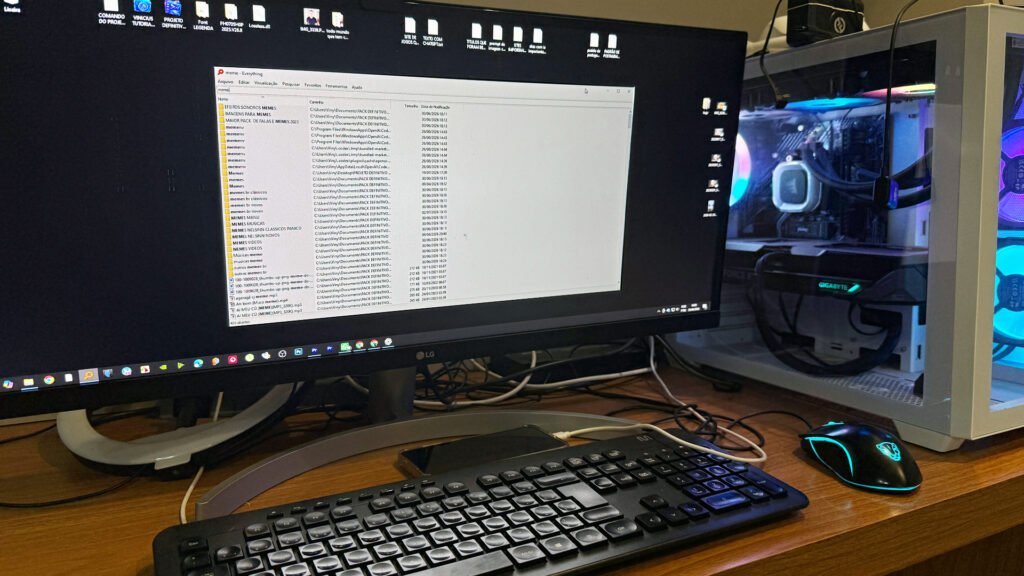
Uma das coisas que mais fazem perder tempo no computador é saber que um arquivo existe, mas não lembrar onde ele foi salvo. Isso fica ainda pior quando você trabalha com vários SSDs, HDs externos e projetos que juntam vídeos, imagens, áudios, legendas e arquivos de edição.
É justamente por isso que eu gosto tanto do Everything. Uso o programa para encontrar arquivos no Windows sem precisar abrir pasta por pasta tentando lembrar onde coloquei alguma coisa.
Ele é gratuito, tem uma interface bem simples e faz uma coisa muito bem: localizar arquivos e pastas pelo nome praticamente na hora.
O que faz o Everything ser tão útil?
A ideia é bem diferente de transformar o computador numa biblioteca organizada automaticamente. O Everything não arruma seus arquivos.
Ele ajuda quando a organização já deu errado.
Você abre o programa, começa a digitar uma palavra e os resultados aparecem imediatamente. Também dá para pesquisar diretamente pela extensão do arquivo, o que para mim é uma das funções mais úteis.
Se estou procurando um projeto do Adobe Premiere Pro e não lembro onde salvei, por exemplo, posso digitar:
*.prproj
Em vez de pesquisar manualmente em cada disco, aparecem os projetos encontrados e o caminho completo de cada um.
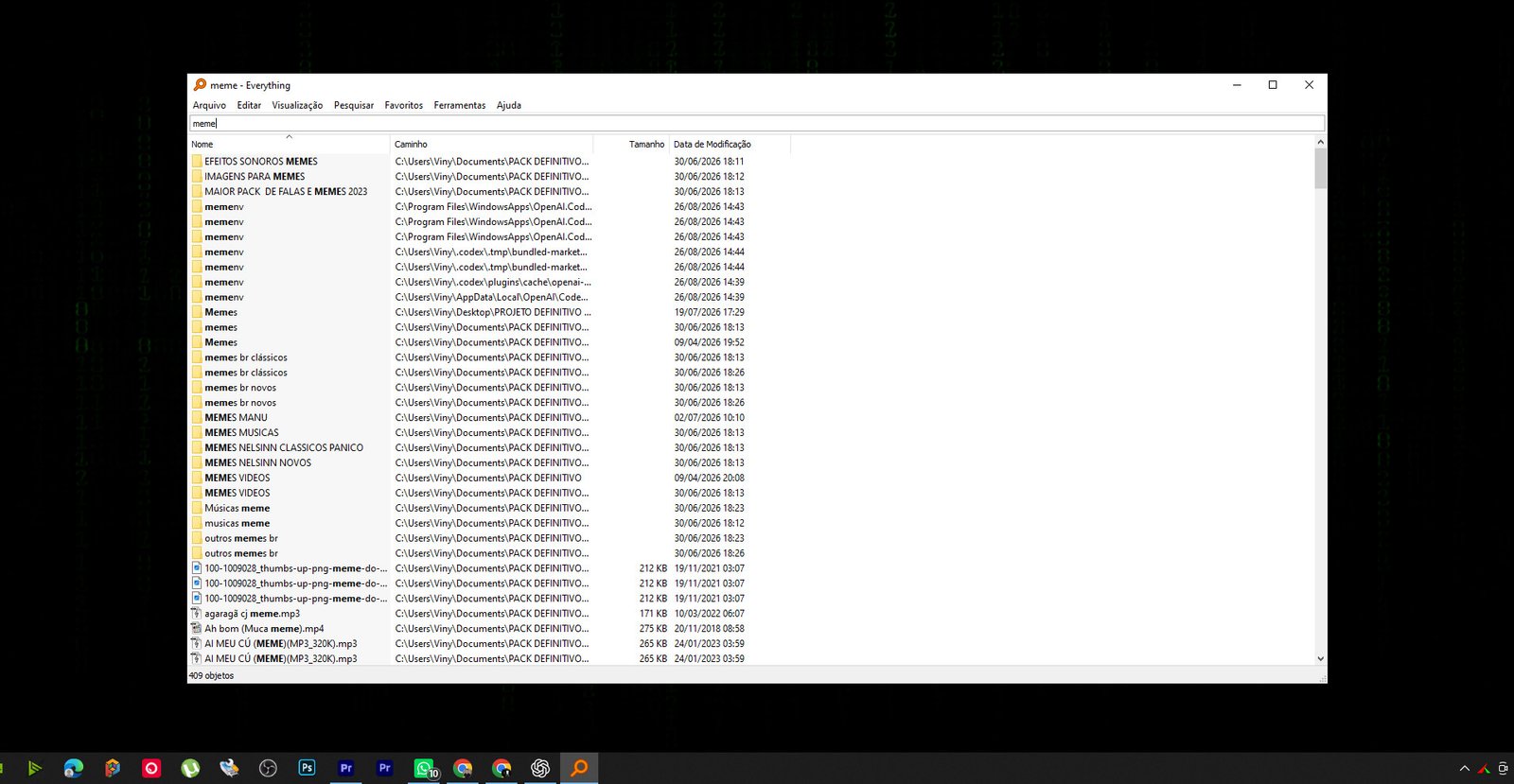
meme, mostrando nome, caminho, tamanho e data de modificação.Para quem edita vídeo, ele economiza bastante tempo
Esse é o uso que mais faz sentido para mim.
Um projeto de vídeo pode ter gravações da câmera, capturas de tela, narração, música, efeitos sonoros, imagens, miniaturas, legendas e o próprio arquivo do editor. Depois de algum tempo, é fácil alguma coisa acabar numa pasta diferente.
No Everything eu posso procurar diretamente pelo que preciso:
*.mp4e*.movpara vídeos;*.wave*.mp3para áudio;*.pnge*.jpgpara imagens;*.psdpara Photoshop;*.aeppara After Effects;*.drppara projetos exportados do DaVinci Resolve;*.srtpara legendas.
Também dá para misturar filtros. Uma busca como *.mp4 | *.mov mostra os dois formatos ao mesmo tempo.
Se você lembra parte do nome do trabalho, fica ainda melhor. Dá para combinar a palavra com a extensão e diminuir bastante a quantidade de resultados.
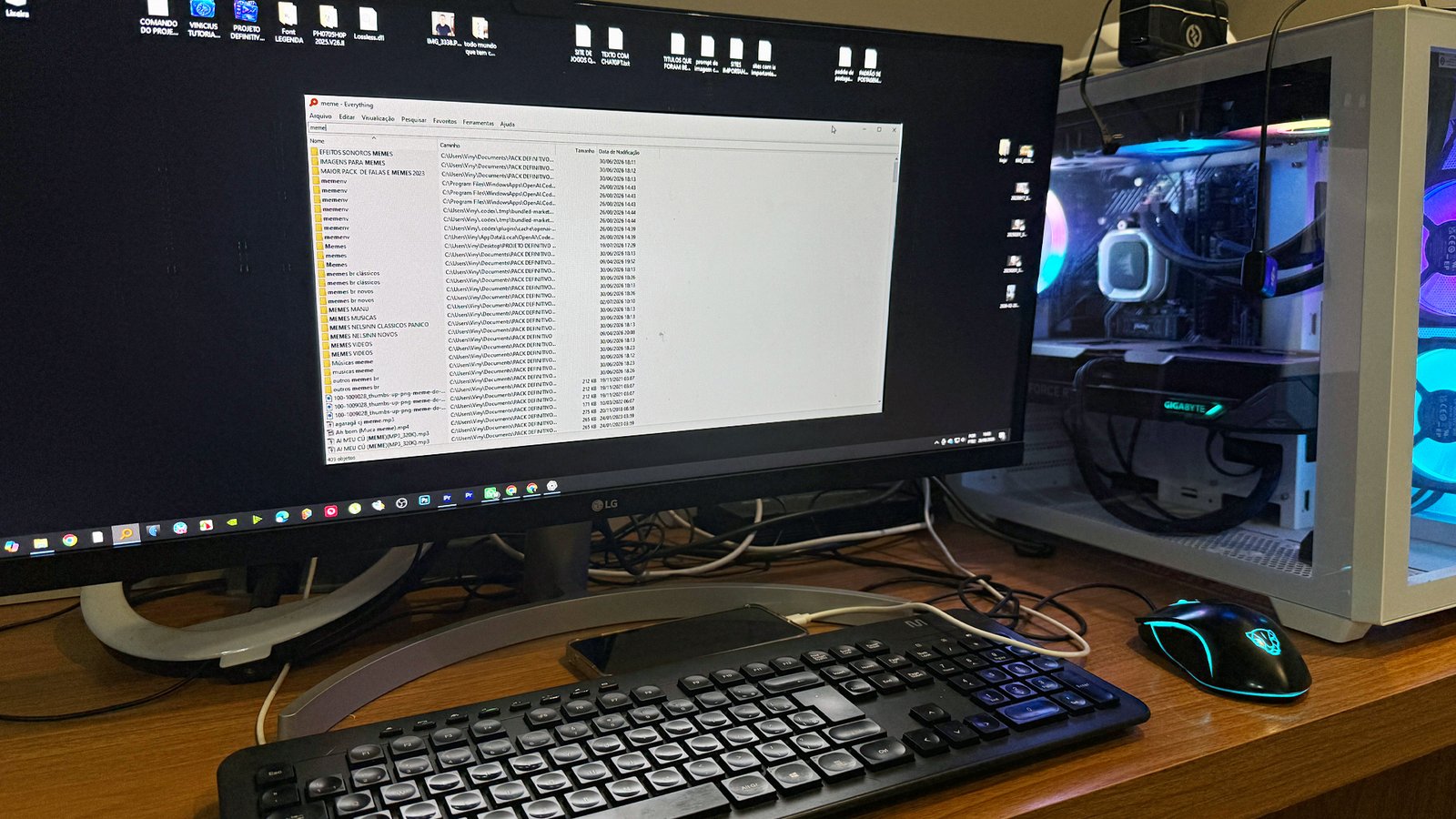
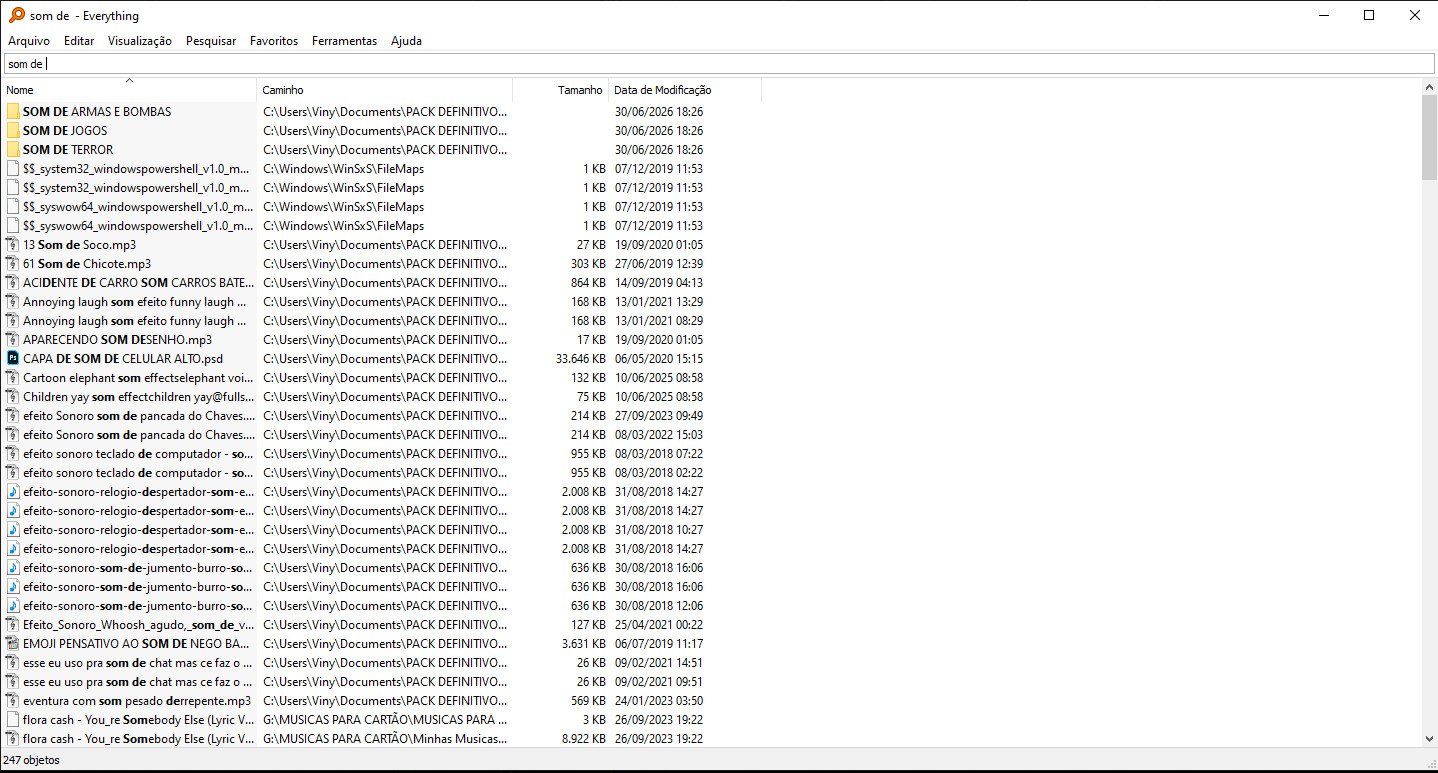
Um filtro que eu acho muito útil: dm:today
Outra situação comum é terminar uma exportação e depois não lembrar exatamente em qual pasta ela foi salva.
O Everything possui filtros por data. Um exemplo simples é:
dm:today
Ele procura itens modificados hoje.
Você também pode combinar:
*.mp4 dm:today
Isso ajuda a encontrar rapidamente vídeos MP4 modificados no dia.
É um recurso pequeno, mas pode salvar alguns minutos de procura depois de uma exportação ou quando você acabou de criar um arquivo e não lembra onde ele foi parar.
Por que a pesquisa aparece tão rápido?
O Everything cria um índice com informações dos arquivos e pastas do computador. Em unidades NTFS ele consegue acompanhar as mudanças do sistema de arquivos sem precisar abrir cada vídeo, foto ou documento para descobrir o que existe ali.
É por isso que procurar pelo nome ou caminho costuma ser praticamente instantâneo.
Durante a instalação, a Voidtools oferece a opção de usar o serviço do Everything. Para a maioria das pessoas, eu deixaria essa opção ativada, porque facilita a indexação sem precisar executar a interface principal como administrador.
Ele pesquisa o conteúdo dos documentos?
Também existe uma função chamada content:, que procura palavras dentro dos arquivos.
Mas não é aí que o Everything mais se destaca.
Esse conteúdo interno não fica indexado da mesma forma que os nomes. Por isso a pesquisa pode demorar bem mais.
Eu uso o Everything principalmente para encontrar nomes, extensões e caminhos. Para esse trabalho ele é muito rápido.
Everything 1.4 ou 1.5?
Na data desta revisão, a versão estável disponível no site oficial continua sendo a Everything 1.4.1.1032.
A Voidtools também está desenvolvendo a linha 1.5. A versão disponível atualmente é a 1.5.0.1422b, mas ela continua identificada pelo próprio desenvolvedor como Beta.
Se a ideia é instalar numa máquina de trabalho e simplesmente usar, eu ficaria na versão estável. Quem gosta de testar novidades pode olhar a 1.5, sabendo que ainda é uma versão em desenvolvimento.
Instalador ou portátil?
A página oficial oferece instalador e versão portátil.
Para uso normal, eu escolheria o instalador. É a opção mais prática para configurar o programa junto com o serviço do Everything.
A versão portátil pode ser interessante para quem prefere executar sem fazer uma instalação tradicional.
Existem builds para x86, x64, ARM e ARM64. Na maioria dos computadores atuais com Windows de 64 bits, o instalador x64 é a escolha mais comum.
Funciona em HD externo?
Sim, mas depende do sistema de arquivos.
Unidades NTFS funcionam muito bem com o sistema de indexação do Everything. Já discos em FAT, FAT32, exFAT, unidades de rede e outras localizações podem precisar ser adicionados manualmente nas opções.
Vale apenas evitar adicionar novamente como pasta uma unidade NTFS que já está sendo indexada normalmente, porque isso pode acabar mostrando resultados duplicados.
Vale a pena usar?
Para quem tem poucos arquivos talvez o Explorador do Windows já resolva tudo.
Mas quando você começa a trabalhar diariamente com vídeos, imagens, áudios e vários discos, o Everything passa a fazer muito mais sentido.
Eu gosto justamente porque ele não tenta complicar uma tarefa simples. Abro, digito e encontro.
Ele não vai organizar seu computador, mas quando aquela organização falhar — e uma hora ela falha — fica muito mais fácil descobrir onde o arquivo foi parar.
Download do Everything
Baixe sempre diretamente pelo site da Voidtools.
DOWNLOAD OFICIALVersão estável verificada: Everything 1.4.1.1032. A linha Everything 1.5.0.1422b continua Beta.