

Fazer ROOT no Android hoje não é simplesmente baixar um arquivo e instalar no celular. O procedimento muda conforme o fabricante, o modelo, a versão do sistema e até a forma como as partições daquele aparelho foram organizadas.
Em muitos celulares atuais, o Magisk trabalha modificando uma imagem original do firmware, que pode ser boot.img, init_boot.img ou, em alguns casos, recovery.img. Já aparelhos Samsung normalmente seguem outro caminho, usando o pacote AP do firmware e o modo Download.
Por isso, este guia mostra primeiro como entender qual caminho corresponde ao seu aparelho. Só depois entram ADB, Fastboot, Magisk e os comandos necessários.
Primeiro descubra qual método o seu celular usa
Essa é a parte mais importante de todo o processo.
Dois celulares Android podem utilizar Magisk e ainda assim exigir procedimentos diferentes. Antes de baixar firmware ou executar qualquer comando, confirme o modelo exato, o codinome, a versão do sistema instalada e qual imagem precisa ser modificada.
Os casos mais comuns são:
- boot.img: utilizado por muitos aparelhos Android;
- init_boot.img: comum em vários dispositivos mais recentes;
- recovery.img: usado em determinados modelos;
- Samsung: normalmente utiliza o arquivo AP do firmware e Odin em vez do fluxo Fastboot tradicional.
Se você ainda não sabe qual desses casos corresponde ao seu aparelho, não faça flash de nenhuma partição.
Veja o processo no vídeo
No vídeo abaixo mostramos a preparação e o procedimento utilizado no Android. Ele ajuda a visualizar a sequência, mas os arquivos e comandos precisam ser adaptados ao modelo do aparelho.
O vídeo mostra um cenário específico. Fabricantes diferentes podem utilizar outros procedimentos para desbloqueio e instalação.
Prepare o computador e o celular
Para aparelhos que utilizam ADB e Fastboot, o computador precisa reconhecer corretamente o telefone.
Baixe o Android SDK Platform-Tools pela página oficial do Google. Esse pacote contém o ADB e o Fastboot.
No Windows, também pode ser necessário instalar o driver USB correspondente ao fabricante do aparelho.
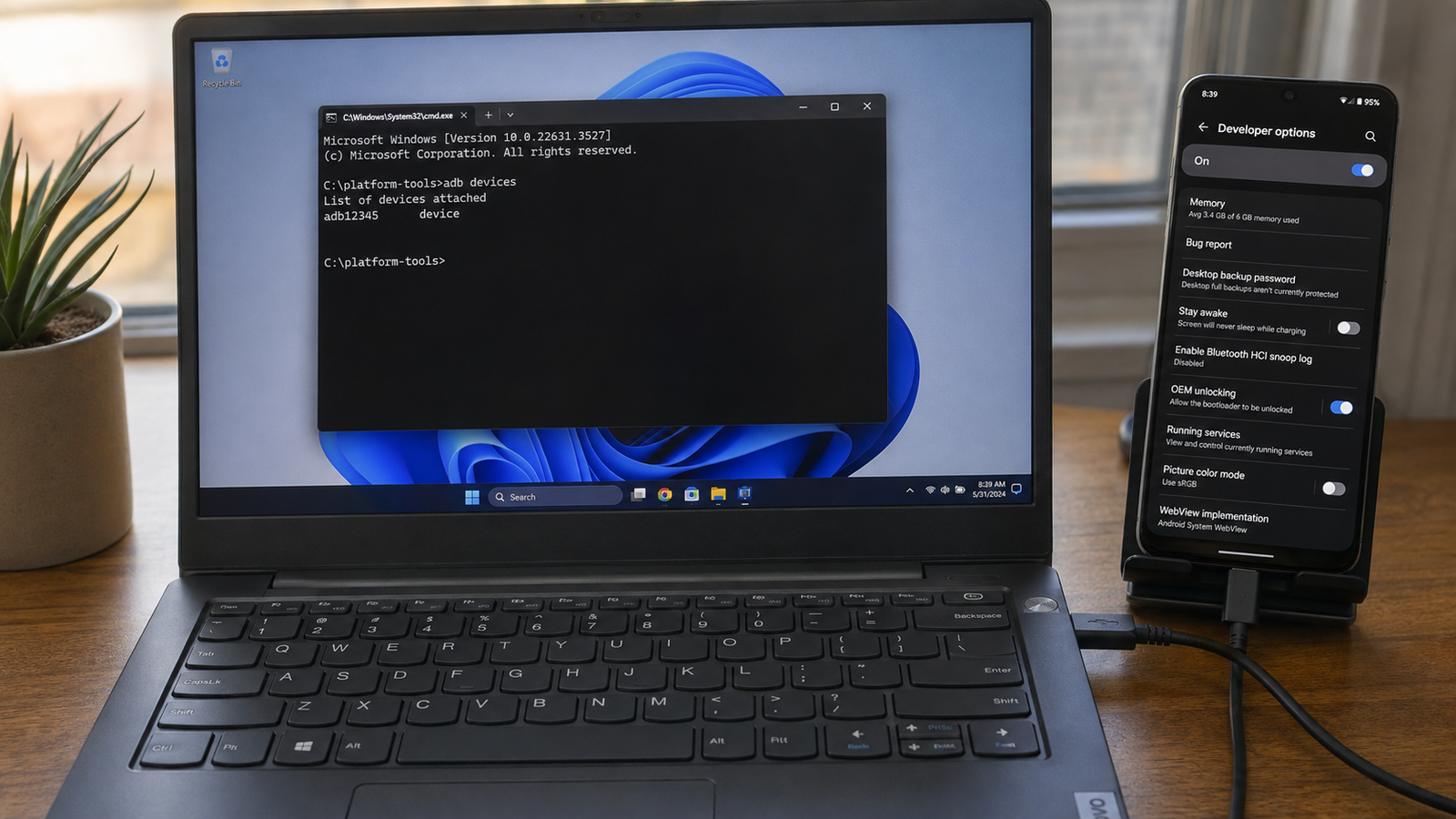
No celular, ative as Opções do desenvolvedor. Normalmente isso é feito entrando em:
Configurações → Sobre o telefone → Número da versão
Toque várias vezes em “Número da versão” até o Android informar que o modo desenvolvedor foi ativado.
Depois procure as opções:
- Depuração USB;
- Desbloqueio OEM, quando o fabricante disponibilizar essa opção.
Conecte o celular ao computador e abra um terminal dentro da pasta do Platform-Tools.
Para conferir se o ADB está enxergando o aparelho:
adb devicesNa primeira conexão, o Android deve pedir autorização para esse computador. Confirme no celular e execute o comando novamente.
O bootloader precisa permitir desbloqueio
Em muitos aparelhos, ROOT com Magisk exige bootloader desbloqueado.
Quando o dispositivo utiliza o fluxo Fastboot tradicional, é possível reiniciar para o bootloader com:
adb reboot bootloaderDepois, confirme se o computador continua detectando o aparelho:
fastboot devicesAlguns aparelhos compatíveis com o procedimento padrão utilizam:
fastboot flashing unlockO desbloqueio normalmente exige confirmação na própria tela do celular e, em muitos aparelhos, realiza uma restauração de fábrica.
Use exatamente o firmware correspondente ao seu aparelho
Depois que o bootloader estiver preparado, chega uma das etapas que mais causam problemas: obter a imagem correta.
Não baixe um boot.img aleatório só porque encontrou o mesmo nome do celular na internet.
O ideal é obter o firmware correspondente exatamente à versão instalada no seu aparelho e extrair dele a imagem necessária.
Dependendo do modelo, o Magisk poderá trabalhar com:
- boot.img;
- init_boot.img;
- recovery.img.
O próprio guia oficial do Magisk deve ser usado como referência junto das instruções específicas do aparelho.
Agora o Magisk corrige a imagem
Depois de identificar e obter a imagem correta, copie o arquivo para o celular.
Abra o Magisk e procure a opção:
Instalar → Selecionar e corrigir um arquivo
Escolha a imagem correspondente ao seu aparelho.
O Magisk fará a modificação e criará um novo arquivo com nome parecido com:
magisk_patched_xxxxx.img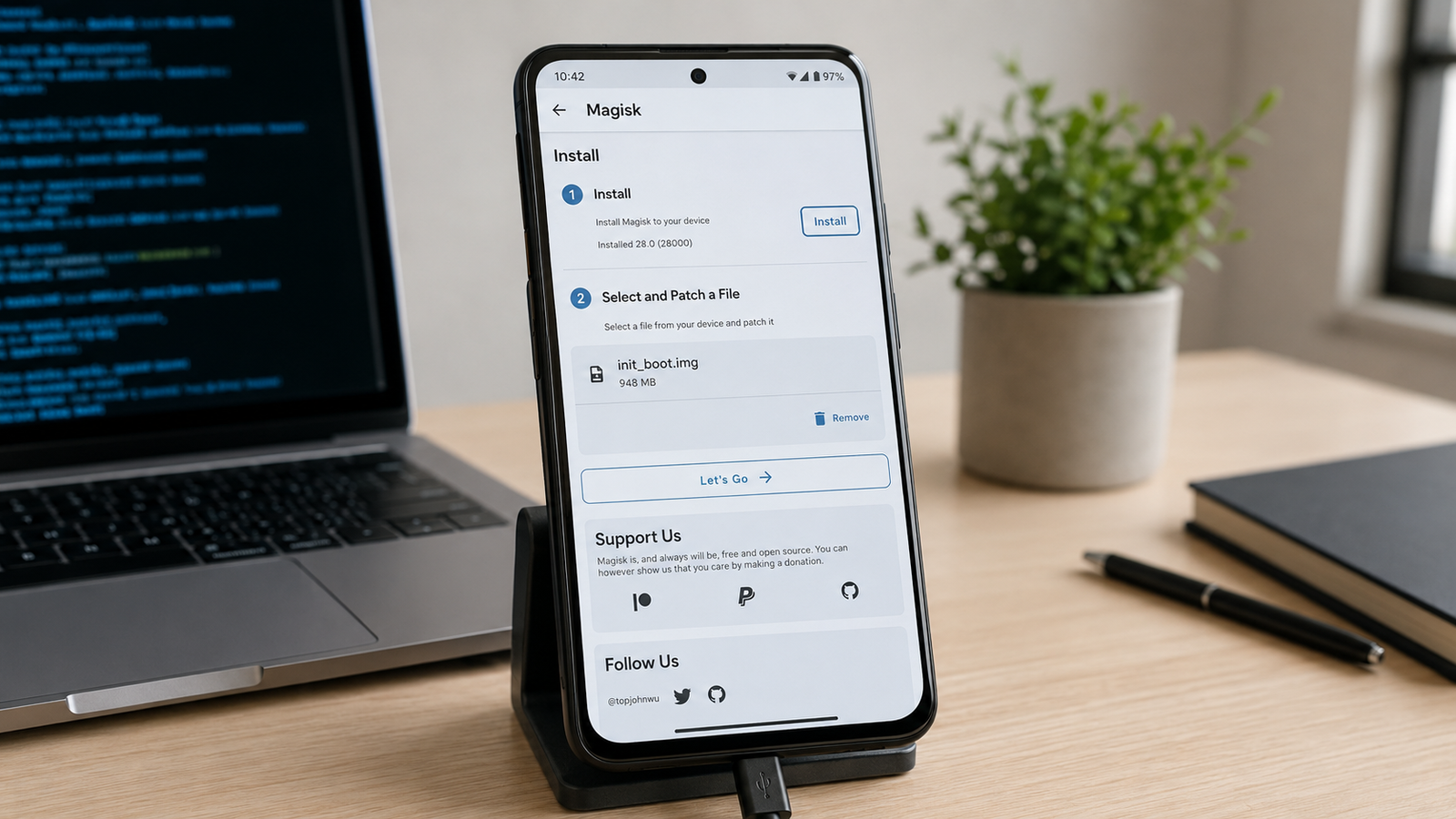
Depois, copie a imagem corrigida de volta para o computador.
Se ela estiver na pasta Download, um exemplo com ADB seria:
adb pull /sdcard/Download/magisk_patched_xxxxx.imgO comando de instalação depende da partição
É aqui que você precisa ter certeza de qual imagem o aparelho utiliza.
Reinicie novamente para o bootloader:
adb reboot bootloaderSe a documentação do seu aparelho indicar boot.img, o comando normalmente segue esta estrutura:
fastboot flash boot magisk_patched_xxxxx.imgSe o aparelho utilizar init_boot.img:
fastboot flash init_boot magisk_patched_xxxxx.imgEm modelos cujo método oficial do Magisk utiliza recovery.img:
fastboot flash recovery magisk_patched_xxxxx.img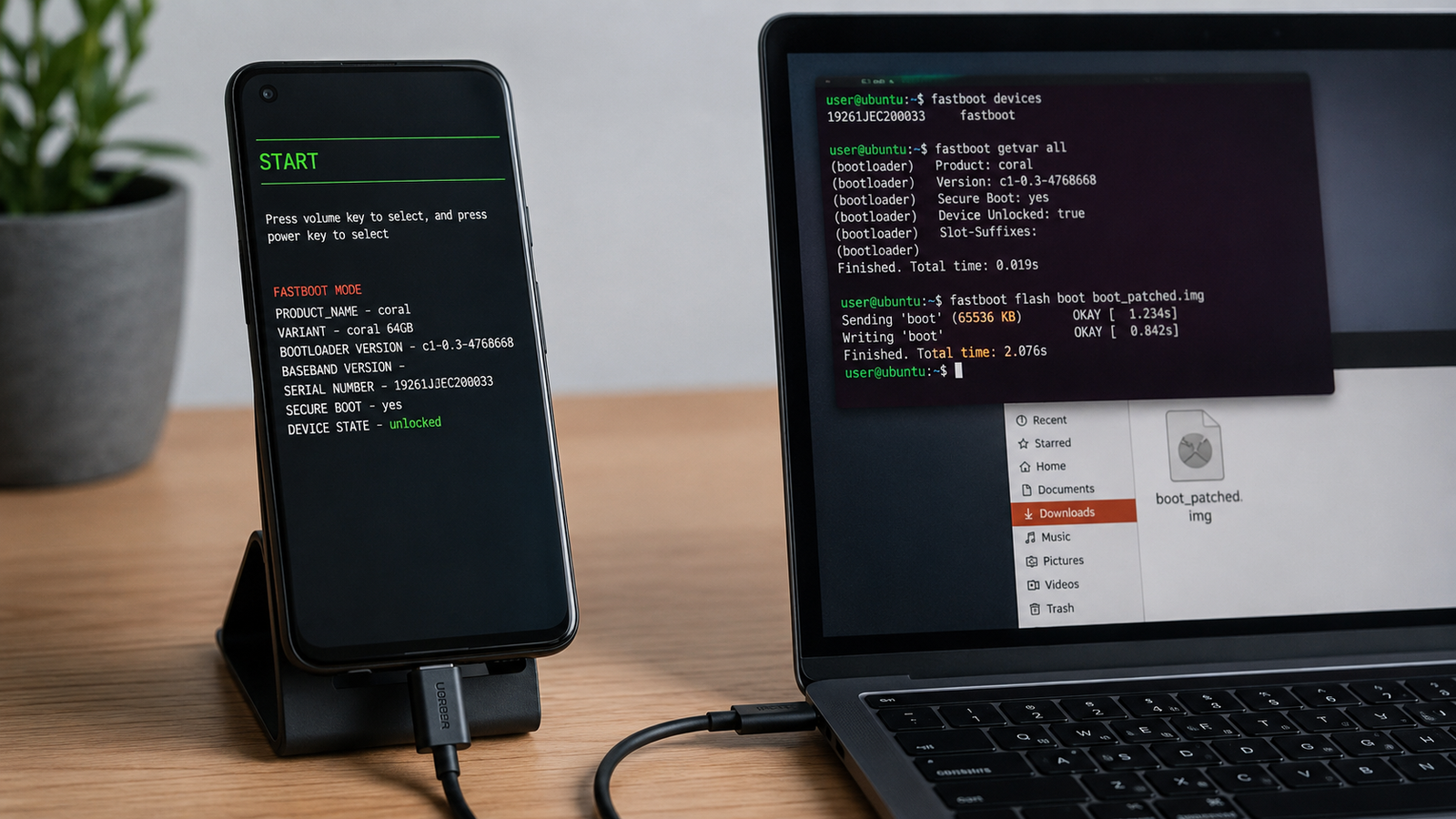
Depois de concluir corretamente a instalação indicada para o aparelho, o reinício normalmente pode ser feito com:
fastboot rebootQuando o Android iniciar, abra novamente o Magisk. Em alguns aparelhos o aplicativo pode solicitar uma configuração adicional seguida de outro reinício.
TWRP ainda é necessário para fazer ROOT?
Em muitos aparelhos, não.
Durante anos, instalar uma recovery customizada como o TWRP era um dos caminhos mais populares para obter ROOT. Hoje, vários dispositivos utilizam diretamente o método de imagem corrigida pelo Magisk.
O TWRP continua útil para outras tarefas, como:
- instalação de ROMs personalizadas;
- determinados arquivos ZIP;
- backup e restauração avançados;
- manutenção de aparelhos oficialmente compatíveis.
Se você pretende usar TWRP, procure o modelo exato na página oficial do Team Win.
Samsung segue outro caminho
Celulares Samsung merecem atenção separada porque normalmente não utilizam o mesmo Fastboot encontrado em várias outras marcas.
No procedimento moderno documentado pelo Magisk, o processo geralmente envolve o pacote de firmware e o arquivo AP.
Em linhas gerais:
- obtenha o firmware exato do aparelho;
- extraia o pacote;
- copie o arquivo AP para o celular;
- corrija o AP usando o Magisk;
- copie o arquivo corrigido de volta para o computador;
- entre no Download Mode;
- use Odin conforme as instruções específicas daquele modelo e da documentação do Magisk.
Problemas que aparecem com frequência
| Problema | O que conferir primeiro |
|---|---|
| adb devices não mostra o celular | Depuração USB, driver, cabo, porta USB e autorização na tela. |
| Aparece unauthorized | O computador ainda não foi autorizado no Android. |
| fastboot devices não encontra o aparelho | Driver Fastboot ou modo de bootloader incorreto. |
| fastboot flashing unlock não funciona | O fabricante pode utilizar outro procedimento ou o OEM Unlock pode estar indisponível. |
| Celular entrou em bootloop | Imagem incompatível, firmware diferente ou partição incorreta. |
| Magisk não mostra ROOT | Confira se a imagem correta foi corrigida e instalada na partição indicada para o modelo. |
O ponto mais importante antes de continuar
O Magisk facilita bastante o ROOT, mas ele não transforma todos os celulares em aparelhos com o mesmo procedimento.
Se você já confirmou o modelo, firmware e partição correta, o processo fica muito mais previsível.
Se ainda existe dúvida entre boot, init_boot, recovery ou um método específico do fabricante, não faça o flash ainda.
É melhor gastar alguns minutos conferindo a documentação do aparelho do que tentar recuperar um celular que não inicia.
Downloads para fazer ROOT
Links oficiais
MAGISK — GITHUB OFICIAL ADB E FASTBOOT — PLATFORM-TOOLS TWRP — DISPOSITIVOS SUPORTADOS DRIVERS USB ANDROIDEvite APKs do Magisk, TWRP ou imagens de boot republicadas em páginas sem origem verificável.