
Quando o Mi Unlock mostra “Not connected to the phone”, eu não começaria reinstalando tudo nem procurando outro programa de desbloqueio.
Na maior parte das vezes, o primeiro problema a resolver é mais básico: descobrir se o Windows realmente está conseguindo conversar com o Xiaomi em modo Fastboot.
Essa distinção é importante porque existem dois erros completamente diferentes que muita gente acaba misturando. Uma coisa é o computador não detectar o aparelho. Outra é o telefone ser reconhecido normalmente, mas a Conta Xiaomi ainda não ter autorização para o desbloqueio.
Driver não resolve falta de autorização. E autorização da Xiaomi também não faz um cabo defeituoso começar a transmitir dados.
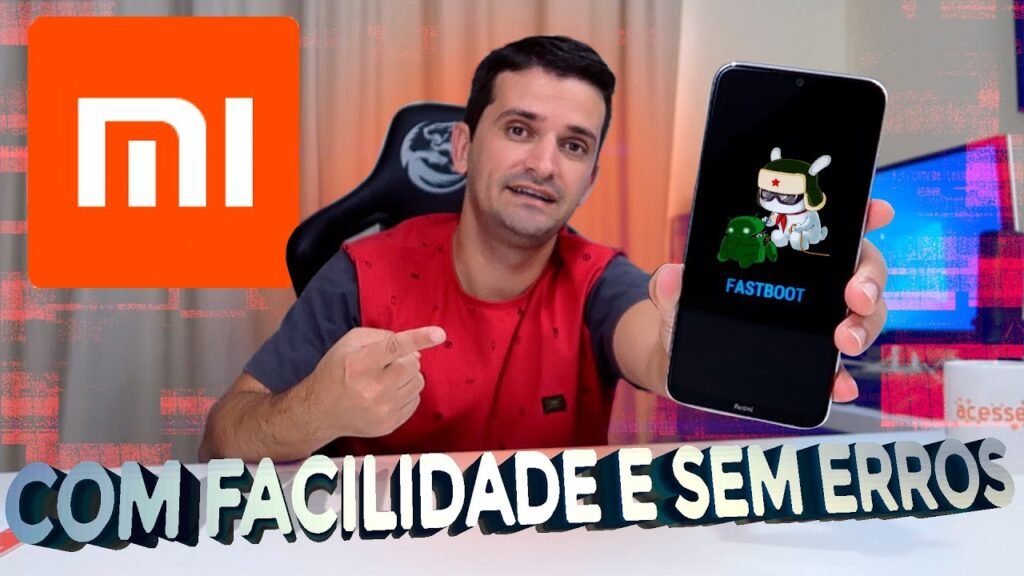
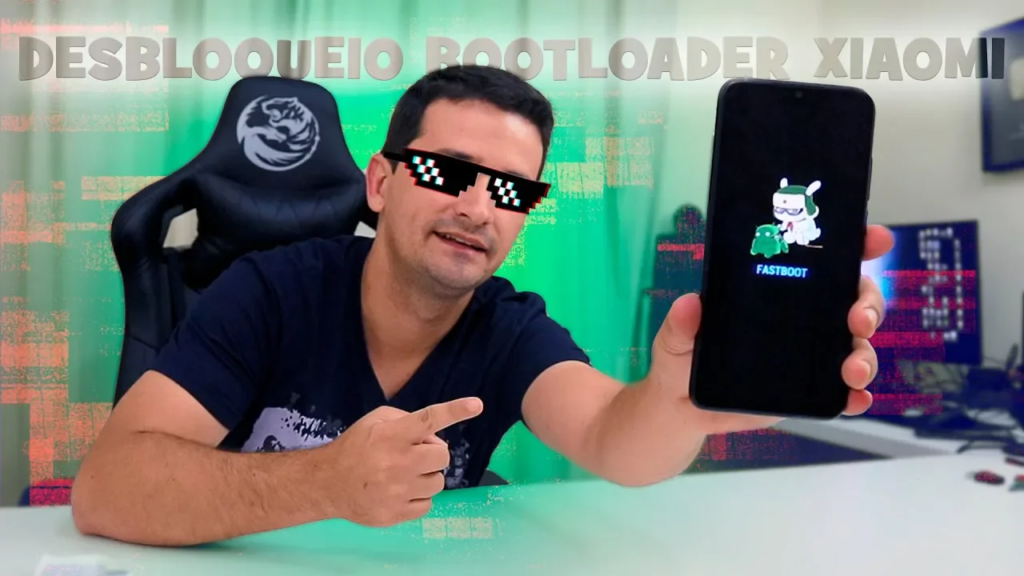
Meu tutorial antigo mostra o problema na prática
No vídeo abaixo eu mostro o procedimento que utilizava para preparar o computador e trabalhar com o Mi Unlock.
A gravação é antiga, então eu não usaria mais aqueles downloads separados de driver ou cópias antigas do Mi Unlock.
O diagnóstico, porém, continua válido: primeiro precisamos fazer o computador reconhecer corretamente o aparelho em Fastboot.
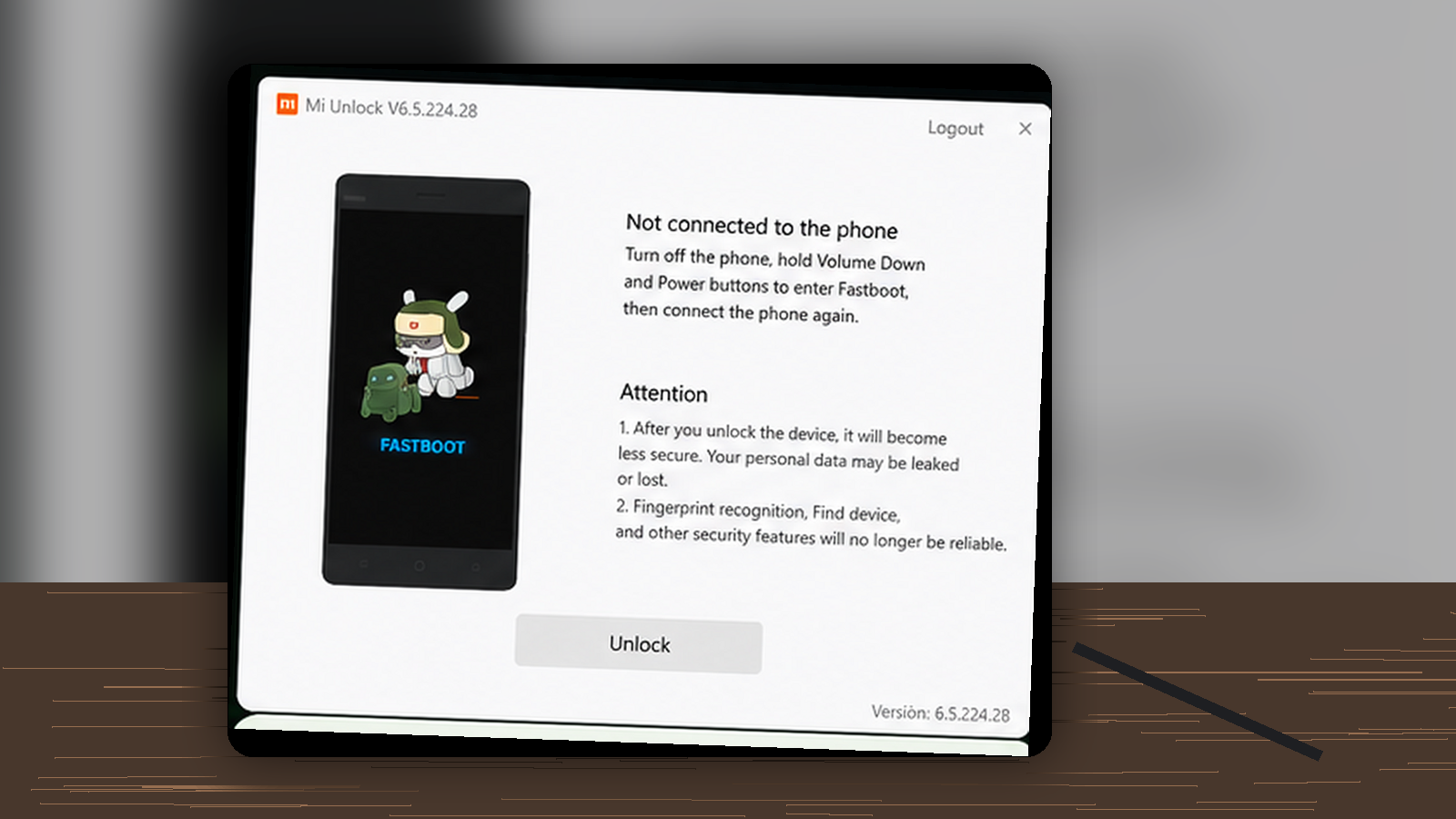
Comece confirmando se o aparelho está realmente em Fastboot
Desligue o Xiaomi completamente e ligue segurando Volume para baixo + Power.
Aguarde a tela Fastboot aparecer antes de conectar ao computador.
Se o telefone inicia normalmente no Android ou vai para o Recovery, ainda não estamos testando a comunicação correta para o Mi Unlock.
Depois conecte utilizando um cabo USB que realmente transmita dados. Parece óbvio, mas existem cabos que carregam perfeitamente e não fazem comunicação com o computador.
Eu também evitaria hubs e adaptadores nessa etapa. Ligue diretamente em uma porta USB do notebook ou da placa-mãe.
Antes de instalar qualquer coisa, olhe o Gerenciador de Dispositivos
Essa é uma das verificações mais úteis.
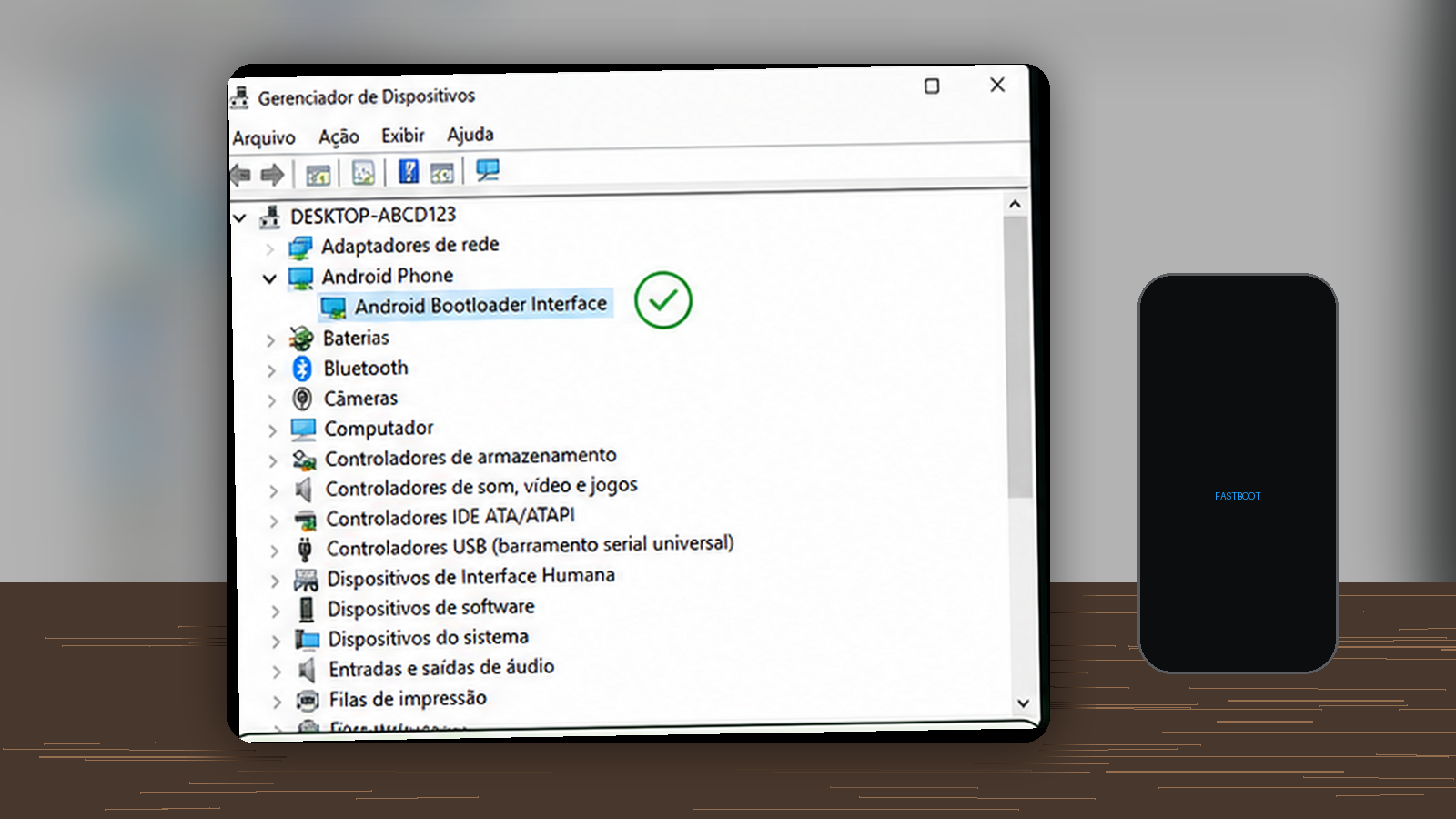
Com o aparelho em Fastboot e conectado, abra o Gerenciador de Dispositivos do Windows.
Veja o que acontece quando você conecta e desconecta o cabo.
Se surgir um dispositivo desconhecido, um item com ponto de exclamação ou alguma entrada que aparece e desaparece constantemente, existe uma boa chance de o problema estar no driver ou na própria conexão USB.
Quando tudo está correto, o Windows pode identificar o aparelho como uma interface de Bootloader Android.
Eu não usaria mais pacote antigo de driver
No tutorial original eu disponibilizava arquivos separados para facilitar a instalação.
Hoje prefiro não fazer isso.
Um pacote que ficou hospedado por anos pode continuar circulando mesmo depois de perder sentido para versões novas do Windows ou aparelhos atuais.
O próprio Mi Unlock possui recursos relacionados à instalação dos drivers necessários em versões compatíveis da ferramenta.
Se o telefone não aparece corretamente, eu começaria por ali.
Depois desconectaria o aparelho, reiniciaria o computador se o instalador solicitar e faria o teste novamente em Fastboot.
Trocar cabo e porta ainda resolve mais problemas do que parece
Se o driver parece correto, mas o dispositivo continua conectando e desconectando, eu não sairia instalando mais cinco drivers diferentes.
Testaria outro cabo.
Depois outra porta USB.
Se estiver em um desktop, vale testar uma porta diretamente na placa-mãe. Em notebook, eu testaria as portas disponíveis sem adaptador no meio.
USB 2.0 ou 3.0 não deve ser tratado como regra absoluta. Se uma porta não funciona, teste outra e veja objetivamente se o aparelho passa a ser reconhecido.
O teste que separa driver de problema no Mi Unlock
Quando quero saber se a comunicação Fastboot está funcionando independentemente do Mi Unlock, o teste mais útil é:
fastboot devicesSe o comando retornar um número de série seguido de fastboot, o computador está enxergando o aparelho nesse modo.
Isso muda completamente o diagnóstico.
Se nada aparece, eu ainda ficaria em driver, cabo, porta USB e comunicação.
Se o número de série aparece normalmente, mas o Mi Unlock continua recusando o processo, aí faz sentido investigar a ferramenta, a Conta Xiaomi e as regras de desbloqueio daquele aparelho.
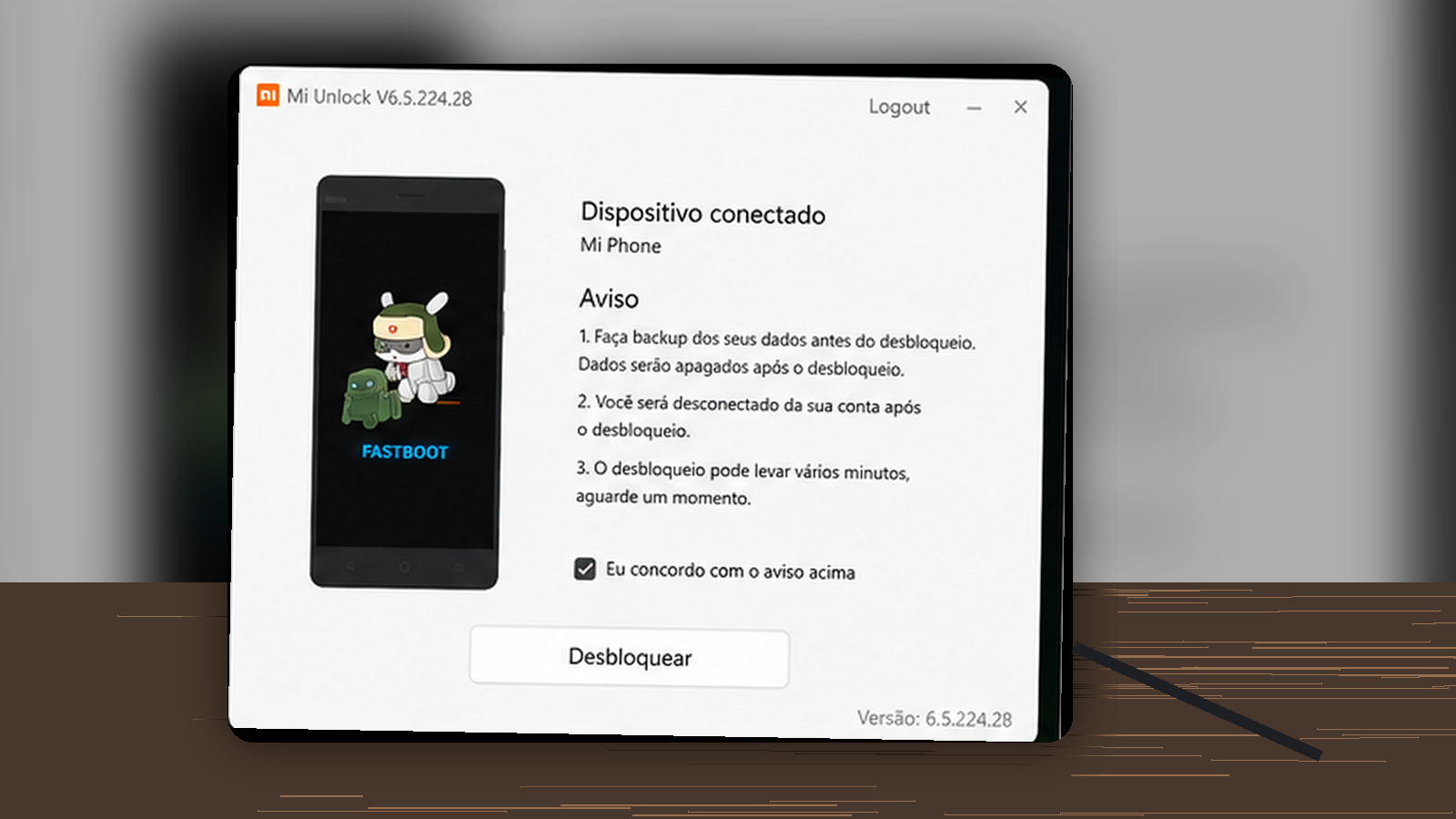
Reconheceu no Windows, mas ainda não libera?
A partir daqui eu pararia de mexer nos drivers.
O próximo ponto é verificar a Conta Xiaomi.
A conta utilizada dentro do Mi Unlock precisa ser a mesma vinculada ao telefone durante a preparação para o desbloqueio.
Nas Opções do desenvolvedor existe a área de Mi Unlock Status, onde aparelho e conta podem ser vinculados em modelos compatíveis.
Trocar de conta no meio do processo pode causar problemas de validação ou interferir no período de espera.
E se o Mi Unlock mandar esperar?
Isso não é problema de driver.
Se aparece uma mensagem dizendo para tentar novamente depois de determinado número de horas, o servidor da Xiaomi está impondo um período de espera.
Eu respeitaria o prazo mostrado e tentaria novamente depois com a mesma Conta Xiaomi e o mesmo aparelho.
Reinstalar driver, trocar USB ou baixar uma versão modificada do Mi Unlock não elimina legitimamente esse período.
HyperOS também pode bloquear antes dessa etapa
Nos modelos atuais com HyperOS existe outro cenário possível: o computador reconhece tudo corretamente, mas a conta não possui privilégio de desbloqueio.
Em dispositivos globais elegíveis, a Xiaomi pode exigir uma solicitação pela Xiaomi Community antes de permitir o uso do Mi Unlock.
Por isso é tão importante seguir a ordem correta.
Se `fastboot devices` funciona e o Mi Unlock detecta o telefone, ficar reinstalando driver não vai resolver uma autorização pendente no servidor da Xiaomi.
Eu evitaria Mi Unlock MOD e bypass
Quando aparece um bloqueio de conta ou período de espera, é comum encontrar programas prometendo:
- Mi Unlock modificado;
- desbloqueio instantâneo;
- zero horas de espera;
- bypass do HyperOS;
- unlock sem Conta Xiaomi.
Eu não colocaria minhas credenciais nesses programas.
Além de não fazerem parte do procedimento oficial, podem executar arquivos modificados no computador ou pedir informações da Conta Xiaomi.
A ordem que eu seguiria hoje
Se o Mi Unlock não reconhecesse um aparelho na minha frente agora, eu faria assim:
- confirmaria a tela Fastboot;
- testaria um cabo USB de dados conhecido;
- ligaria diretamente em outra porta do computador;
- abriria o Gerenciador de Dispositivos;
- verificaria o driver do Bootloader;
- usaria o instalador de driver do Mi Unlock quando necessário;
- testaria
fastboot devices; - abriria novamente o Mi Unlock;
- e só depois investigaria Conta Xiaomi, período de espera ou autorização do HyperOS.
Essa sequência evita perder tempo corrigindo uma coisa que não está com problema.
Links oficiais
DOWNLOAD MI UNLOCK ANDROID PLATFORM TOOLS XIAOMI COMMUNITYEvite versões antigas hospedadas em Google Drive, pacotes aleatórios de drivers e ferramentas modificadas de desbloqueio.