
Muita gente ainda procura tutorial de root no Android como se o TWRP fosse obrigatório. Em vários aparelhos isso já não é mais verdade. Hoje, um dos caminhos mais usados é modificar a imagem original do sistema com o Magisk e depois instalar esse arquivo pelo Fastboot.
Foi exatamente essa lógica que mostramos no vídeo do Vinicius Tutoriais. O processo parece grande quando visto pela primeira vez, mas ele fica bem mais claro quando você separa cada etapa: preparar o computador, confirmar a comunicação com o celular, desbloquear o bootloader, usar a imagem correta do firmware e só então aplicar o patch pelo Magisk.
Também vale deixar uma coisa bem clara desde o começo: esse não é um método universal que funciona igual em qualquer Android. Fabricante, bootloader, partições do sistema e política de desbloqueio mudam bastante. Por isso, esta matéria foi reorganizada para explicar o que realmente importa sem passar a falsa ideia de que existe um comando mágico para todo aparelho.
- o método não exige TWRP;
- o bootloader do aparelho precisa permitir desbloqueio;
- o desbloqueio normalmente apaga todos os dados do celular;
- a imagem usada no Magisk precisa ser da mesma versão do firmware instalada;
- em muitos aparelhos o arquivo usado será
boot.imgouinit_boot.img; - Samsung e alguns outros fabricantes usam procedimento diferente;
- os links no final desta matéria apontam para fontes oficiais ou dos próprios desenvolvedores.
O vídeo mostra o processo inteiro na prática
Se você quiser acompanhar cada etapa visualmente, o vídeo abaixo continua sendo a melhor referência. Em um assunto como root, ver o processo ajuda muito mais do que seguir uma lista solta de comandos encontrada por aí.
Algumas telas e opções podem mudar conforme fabricante, versão do Android e versão atual do Magisk.
Quando esse método faz sentido
O root sem TWRP costuma fazer sentido em aparelhos que permitem desbloqueio do bootloader e oferecem acesso à imagem correta do firmware. Em vez de instalar uma recuperação personalizada, o Magisk modifica a imagem original do sistema, e depois essa imagem corrigida é instalada no aparelho.
Esse caminho ficou popular justamente porque evita depender de uma versão atual do TWRP para cada celular. Em aparelhos mais novos, isso pode facilitar bastante as coisas.
Na prática, os nomes mais comuns que aparecem nesse processo são boot.img e init_boot.img. O arquivo certo depende do aparelho. Em alguns casos específicos, a lógica muda, então vale sempre confirmar a estrutura usada pelo seu modelo.
Antes de começar, deixe tudo pronto
O processo fica muito mais tranquilo quando você prepara o básico antes. O ideal é já ter em mãos o computador, um cabo USB em bom estado, o driver correto do aparelho quando necessário, o pacote oficial do ADB e Fastboot, o Magisk instalado no celular e o firmware original correspondente ao aparelho.
Essa parte do firmware é especialmente importante. Muita dor de cabeça começa quando a pessoa pega uma imagem de outra compilação, de outra região ou até de outro modelo “parecido” achando que vai funcionar do mesmo jeito.
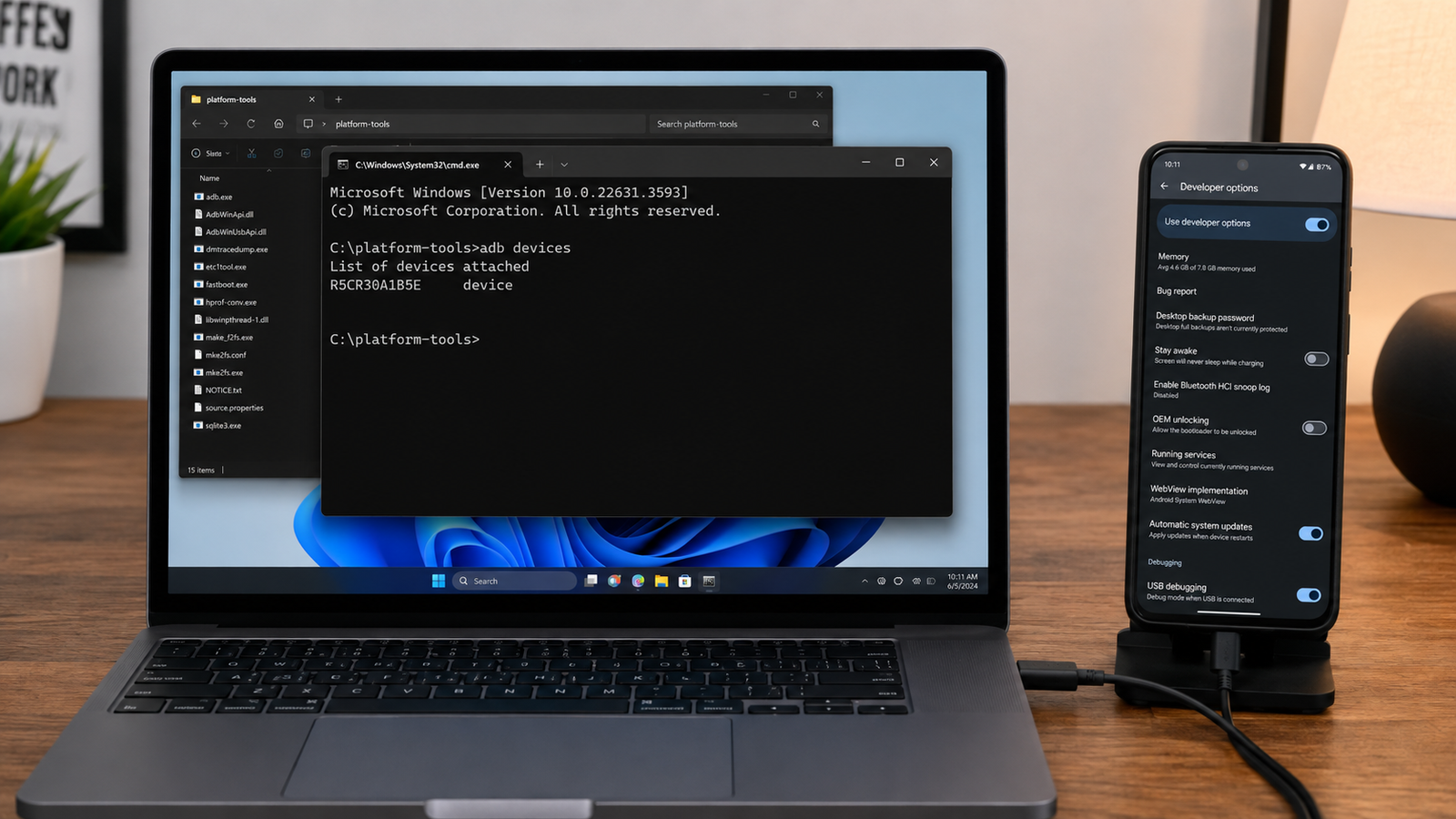
Primeiro teste: o ADB reconhece o aparelho?
Depois de ativar a depuração USB e, se existir no aparelho, a opção de desbloqueio OEM, conecte o celular ao computador e abra o terminal dentro da pasta do Platform-Tools.
O primeiro comando é este:
adb devicesNa primeira vez, o Android normalmente mostra um aviso pedindo autorização para a depuração USB. Depois de aceitar, rode o mesmo comando novamente.
adb devicesSe aparecer o número de série acompanhado da palavra device, a comunicação ADB está funcionando como deveria.
Entrando no bootloader
Com o ADB funcionando, o próximo passo é reiniciar o aparelho no modo bootloader ou Fastboot.
adb reboot bootloaderDepois disso, vale confirmar se o Fastboot também reconhece o aparelho:
fastboot devicesSe o celular não aparecer nessa etapa, o problema normalmente está no driver, no cabo, na porta USB ou no próprio modo bootloader do aparelho.
Desbloquear o bootloader é a parte que mais exige cuidado
Em muitos aparelhos, o root por Magisk depende do bootloader desbloqueado. E aqui está o ponto que mais pega quem tenta fazer tudo com pressa: o desbloqueio normalmente apaga os dados do celular.
Nos aparelhos que seguem o padrão mais comum do Fastboot, o comando geralmente é:
fastboot flashing unlockEm aparelhos mais antigos, você ainda pode encontrar este:
fastboot oem unlockDepois do comando, normalmente é preciso confirmar o desbloqueio diretamente na tela do aparelho usando os botões físicos.
Também entra aqui uma ressalva importante: Xiaomi, Samsung e outros fabricantes podem usar processo próprio, exigir autorização por conta, ferramenta específica ou até bloquear totalmente esse tipo de procedimento em alguns modelos.
Onde muita gente erra: na imagem do firmware
Depois do desbloqueio, chega a etapa mais delicada do método. Você precisa da imagem correta usada pelo Magisk para criar o arquivo modificado.
Dependendo do aparelho, o arquivo pode ser:
boot.img;init_boot.img;- ou outra imagem usada no método suportado por aquele dispositivo.
O principal é não usar imagem aleatória da internet e muito menos um arquivo já modificado por outra pessoa. Mesmo aparelhos do mesmo modelo podem estar em compilação diferente.
É aqui que o Magisk faz o trabalho principal
Com a imagem correta em mãos, copie o arquivo para o celular, abra o Magisk e siga o caminho de instalação para selecionar e corrigir um arquivo. É essa etapa que gera a imagem modificada usada no root.
Quando o processo termina, o Magisk normalmente cria um arquivo com nome parecido com este:
magisk_patched_[identificação].imgDepois disso, o arquivo precisa voltar para o computador. Se quiser, também dá para transferir por ADB:
adb pull /sdcard/Download/magisk_patched_[identificação].img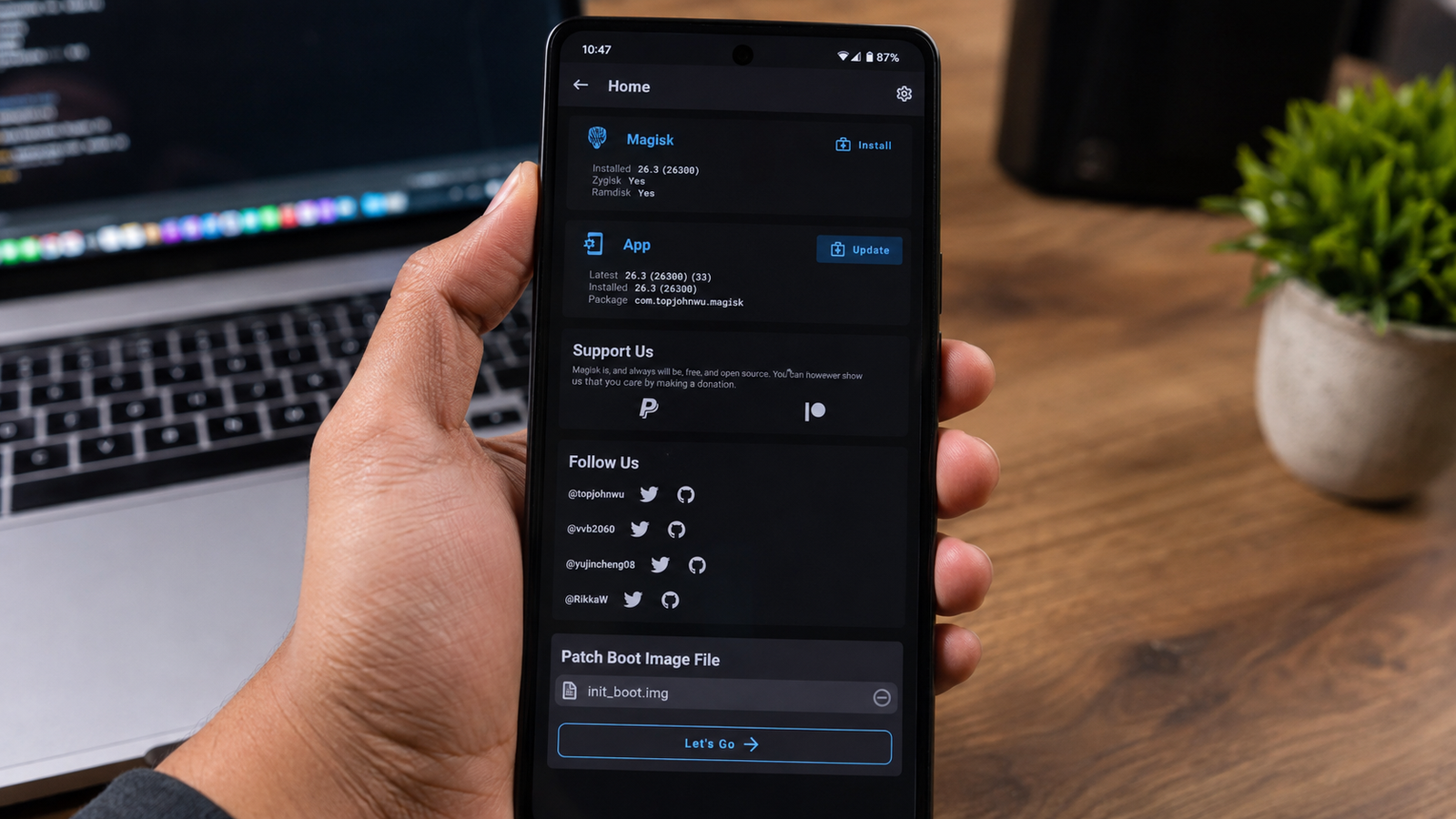
Instalando a imagem corrigida
Com o arquivo criado pelo Magisk dentro da pasta do Platform-Tools, volte para o bootloader:
adb reboot bootloaderSe o aparelho utiliza boot.img, o comando mais comum é:
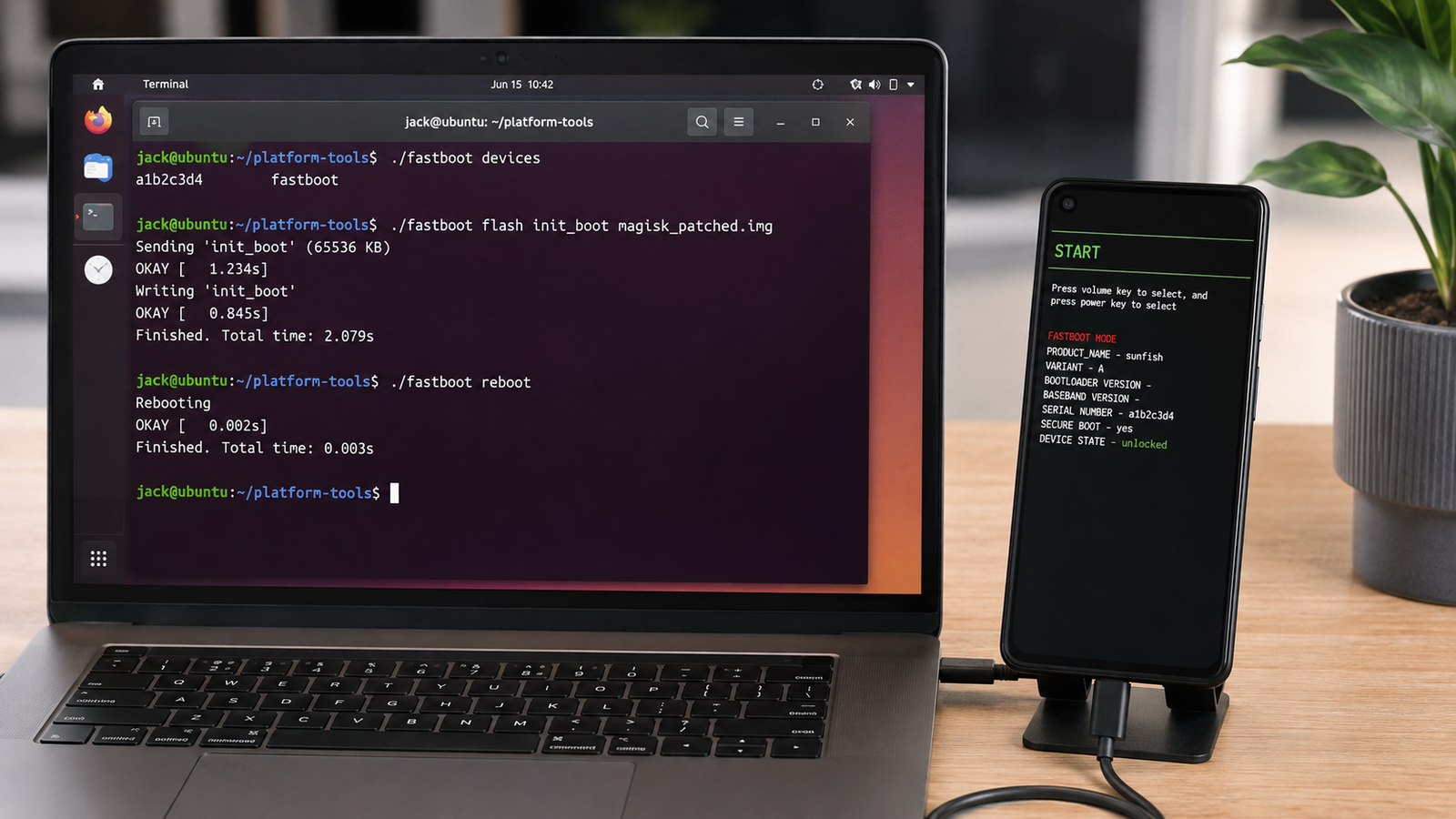
fastboot flash boot magisk_patched.imgSe ele utiliza init_boot.img, normalmente será este:
fastboot flash init_boot magisk_patched.imgSubstitua magisk_patched.img pelo nome real do arquivo criado pelo Magisk. Depois disso, reinicie o aparelho:
fastboot rebootQuando o Android voltar, abra o Magisk e confira se a instalação foi concluída corretamente.
E nos celulares Samsung?
Samsung merece atenção separada. Em muitos modelos, o processo não segue exatamente a mesma lógica de Fastboot mostrada neste guia. O próprio Magisk traz instruções específicas para aparelhos Samsung modernos, geralmente envolvendo o firmware oficial e ferramentas compatíveis com a marca.
Problemas mais comuns
| Problema | O que vale conferir |
|---|---|
| ADB não encontra o aparelho | Driver USB, cabo, porta, depuração USB e autorização exibida na tela do Android. |
| Fastboot não reconhece o celular | Driver correto do modo bootloader/Fastboot e versão atual do Platform-Tools. |
| Comando de desbloqueio não funciona | O fabricante pode exigir processo próprio ou o modelo pode ter restrição de desbloqueio. |
| Bootloop depois do root | Confira se a imagem usada corresponde exatamente à mesma versão do firmware instalada. |
| Não existe boot.img no firmware | O aparelho pode usar init_boot.img ou outro método específico. |
Downloads para fazer root sem TWRP
Os links abaixo seguem a mesma ordem lógica do tutorial para facilitar a preparação do processo.
Arquivos e links úteis
1. Drivers USB para Android
Página oficial do Android com links para drivers USB de vários fabricantes.
DRIVERS USB — ANDROID2. ADB e Fastboot oficiais
Pacote oficial do Google com as ferramentas Platform-Tools.
ADB + FASTBOOT OFICIAL3. Magisk
Releases oficiais do Magisk diretamente do projeto mantido por topjohnwu.
DOWNLOAD MAGISK OFICIAL4. Drivers Cubot
Se o seu aparelho for Cubot, a central de suporte oficial do fabricante reúne os arquivos de download.
DRIVERS CUBOT OFICIALEvite baixar Magisk, drivers, ADB ou imagens de sistema em sites desconhecidos quando existir uma fonte oficial.
Vale a pena fazer root desse jeito?
Se o aparelho é compatível e você realmente precisa de root, esse método continua sendo um dos mais usados justamente porque evita depender do TWRP. Em muitos casos, ele acaba sendo mais direto do que os tutoriais antigos.
Ao mesmo tempo, o maior erro aqui é tratar tudo como se fosse igual para qualquer celular. O que mais causa problema não é o Magisk em si, mas usar firmware errado, executar comando incompatível ou aplicar um passo genérico em um fabricante que trabalha de outro jeito.
Então o melhor cenário é este: assistir ao vídeo, preparar os arquivos com calma, confirmar a imagem correta e só depois partir para o patch e a instalação. Fazendo assim, o processo fica muito mais claro e bem menos arriscado.