
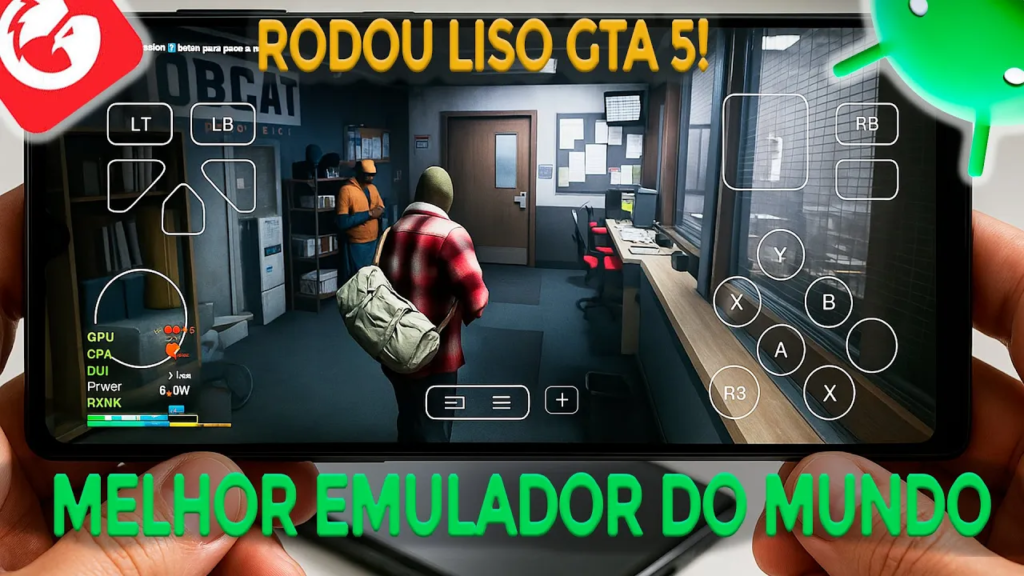
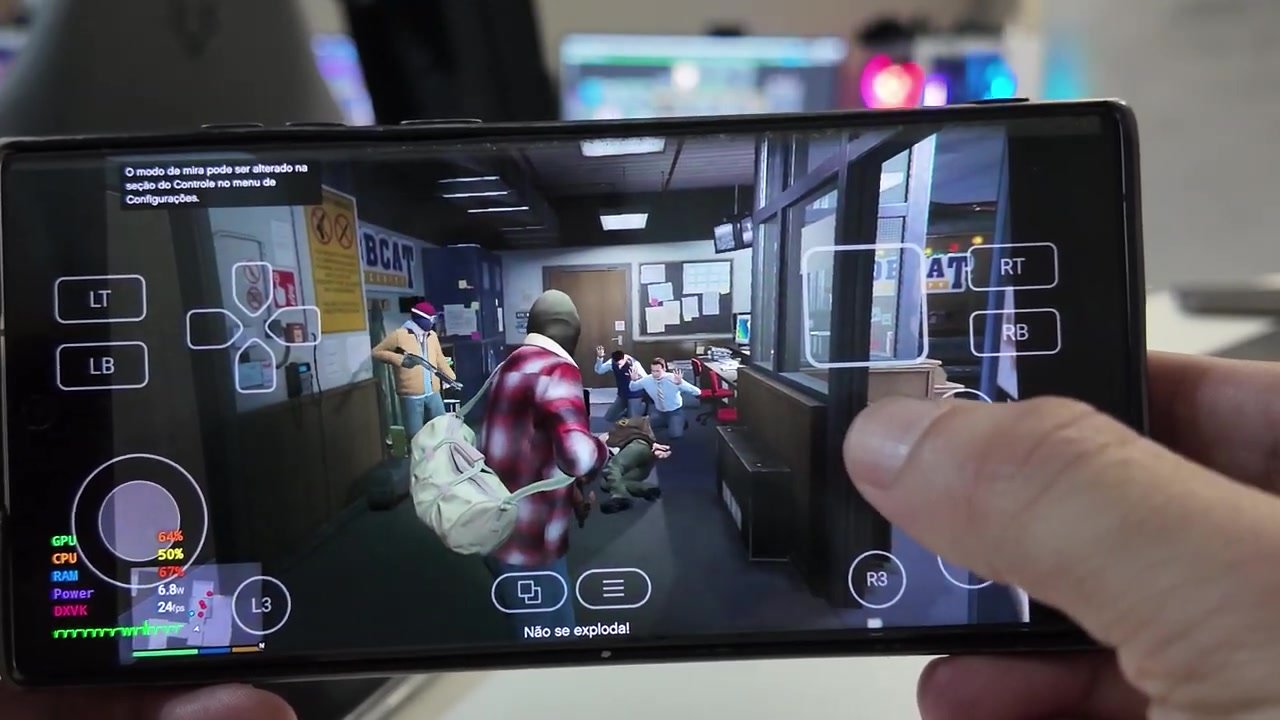
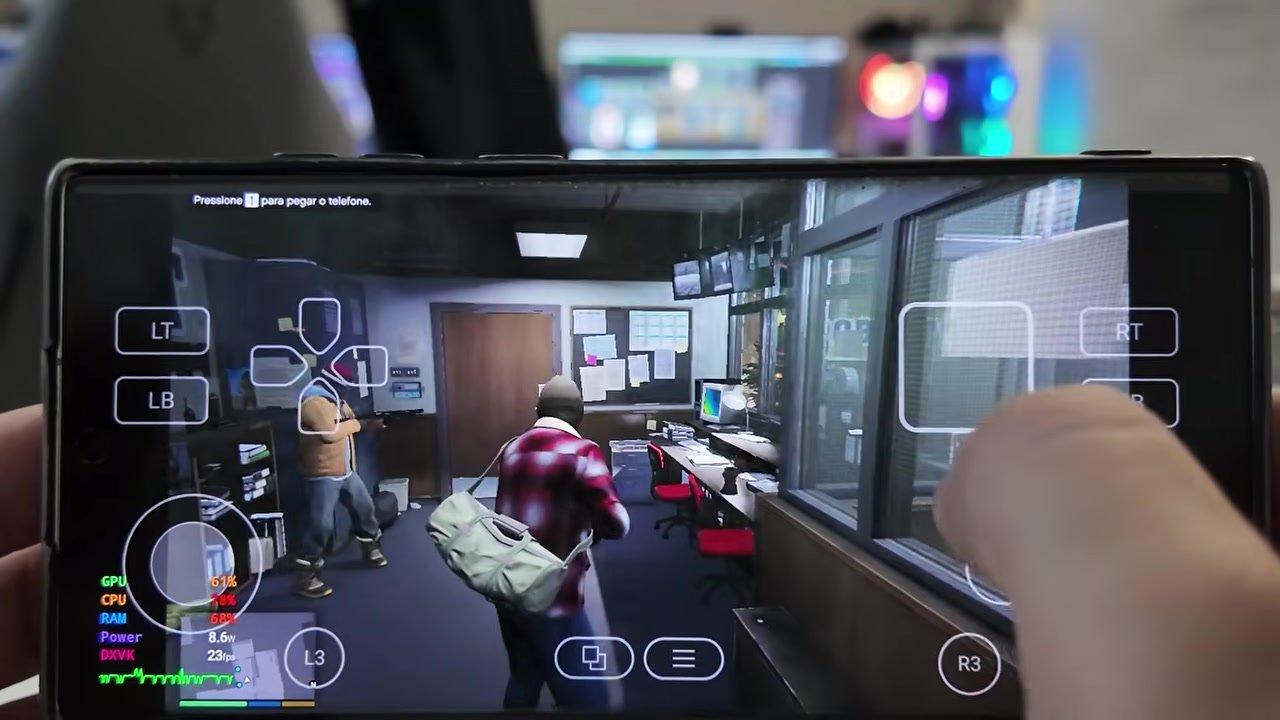
Dá para jogar GTA 5 no celular? Eu duvidava, então testei no meu Galaxy S22 Ultra com o GameFusion. E rodou: entrou no modo história, sem travar, e eu nem precisei configurar nada antes.
Aqui eu conto exatamente o que fiz, o que você precisa ter no celular e o que esperar. Um aviso antes: isso é o GameFusion, não o Winlator. Os dois aparecem juntos nas buscas, mas são aplicativos diferentes.
O que o meu teste mostrou
- Celular: Galaxy S22 Ultra.
- Resultado: o GTA 5 abriu, passou da introdução e entrou no modo história rodando bem e sem travar, sem eu mexer em nenhuma configuração.
- Memória RAM: o ideal é ter de 8 a 12 GB. Eu já vi rodar em celular com 6 GB, mas aí é na sorte.
- Espaço: a pasta do jogo que eu usei tinha uns 100 GB. Separe espaço de sobra no celular.
- BIOS: não precisa. É só o aplicativo e o jogo.
Isso foi no meu aparelho, que é forte. Em outro celular, ou numa partida mais longa com o aparelho esquentando, o resultado pode mudar.
O caminho mais seguro: os seus jogos da Steam
Dentro do app, além de abrir um jogo que já está no celular, existe a opção da Steam. Você entra com a sua conta e baixa os jogos que já comprou. É o jeito mais tranquilo, porque o jogo vem da sua própria biblioteca.
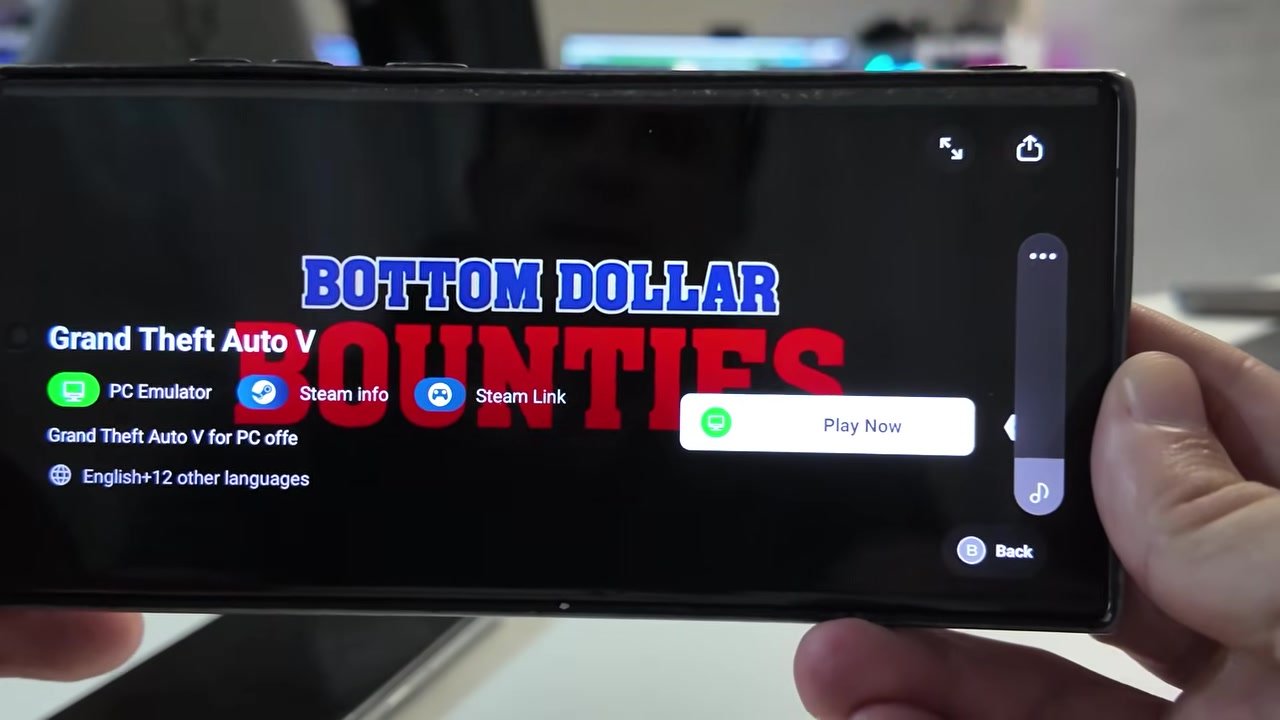
Se for usar um jogo que já está no celular, ele precisa ser a pasta do jogo já instalado, com o arquivo executável. Um instalador não funciona: o app tenta instalar no celular e não vai. Eu deixei a pasta na raiz da memória interna, que é onde ele encontra mais fácil.
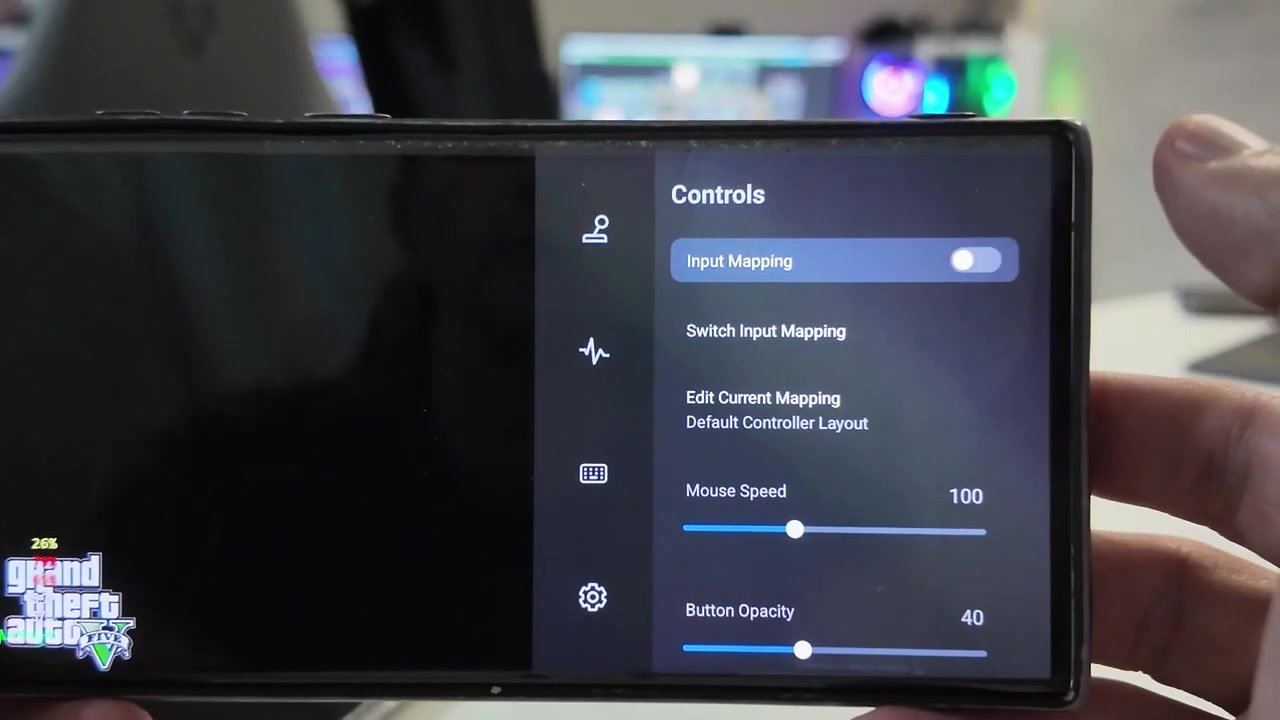
Para os botões aparecerem na tela, abra o menu no canto da tela durante o jogo e marque a caixinha dos controles. Aparece também um cursor de mouse, que eu usei para clicar em “Continuar”.
O caminho mostrado para adicionar o jogo
- Organizar os arquivos de uma instalação legítima em uma pasta acessível ao aplicativo.
- Abrir a área de jogos de PC e conceder acesso somente à pasta necessária.
- Selecionar o executável correspondente ao jogo, em vez de confundir o atalho com um instalador.
- Aguardar a preparação do ambiente e o carregamento inicial.
- Se precisar de comandos de toque, abrir Controls e verificar Input Mapping.
Esses nomes correspondem à interface exibida em 2025. Atualizações podem reorganizar menus, exigir outros componentes ou alterar a compatibilidade. Contas, licenças e mecanismos de proteção do jogo continuam sujeitos às regras dos respectivos serviços.
Como isso se diferencia do Winlator
O Winlator é outro projeto. Sua documentação descreve a execução de aplicações Windows por meio de Wine e camadas de tradução como Box86/Box64. Nele, o usuário trabalha com contêineres e escolhe opções de resolução, renderização e componentes de acordo com o aparelho.
Uma opção com o mesmo nome em dois aplicativos não garante ambientes equivalentes. O driver disponível, o wrapper gráfico e a versão dos componentes precisam ser conferidos em cada projeto. Não há motivo para atribuir ao Winlator o resultado visto no GameFusion.
O que conferir antes de tentar no seu celular
- Aplicativo e versão: registre exatamente qual projeto e build está usando.
- Hardware: identifique GPU, processador, Android e memória disponível. A gravação é de um Galaxy S22 Ultra, não de um aparelho mínimo recomendado.
- Armazenamento: considere o tamanho real da sua instalação e o espaço extra usado pelo ambiente e pelos saves.
- Primeiro resultado: diferencie chegar ao menu, entrar no jogo e manter uma sessão estável.
- Ajustes: compare uma alteração por vez e guarde o perfil que já funciona.
Se o jogo abre, mas fica lento, reduzir a resolução pode ser uma tentativa útil. Se nem inicia, é preciso investigar a compatibilidade e os componentes antes de tratar o problema como falta de potência. Em ambos os casos, mantenha cópias dos saves antes de trocar builds ou perfis.
Onde acompanhar cada projeto
Para conhecer a família usada na demonstração, consulte a matéria sobre GameHub. Para experimentar o Winlator, utilize o repositório de BrunoSX/Brunodev85 indicado abaixo. Na consulta de 18 de outubro de 2026, a página oficial do Winlator apresenta a release 11.2; ela não foi a versão demonstrada no vídeo.
Links do Winlator
DOWNLOAD OFICIALO Winlator é gratuito. Abra a página oficial de Releases e confira a versão publicada pelo próprio desenvolvedor antes de baixar.